디시클리너
디시 갤창랭킹 만들기
“우리 갤 갤창 누구야?” 이제 직접 세지 마세요.
갤러리 주소만 넣으면 디시클리너가 그 기간의 글과 댓글을 모아 갤창 순위를 만들어 줘요. 이미지로 저장해서 바로 올릴 수도 있어요.
디시클리너 무료 다운로드 Android · Windows · macOS
무엇을 보여 주나요? 사용법 방명록 보내기 알아 두면 좋아요 자주 묻는 질문
이런 분께 좋아요
- 우리 갤 오늘의 갤창이 누군지 궁금한 분
- 주간·월간 갤창 순위를 정리해서 올리고 싶은 분
- 갤창랭킹 사이트를 찾다가 직접 만들고 싶어진 분
- 마이너·미니 갤러리라 순위를 보여 주는 곳이 없는 분
무엇을 보여 주나요?
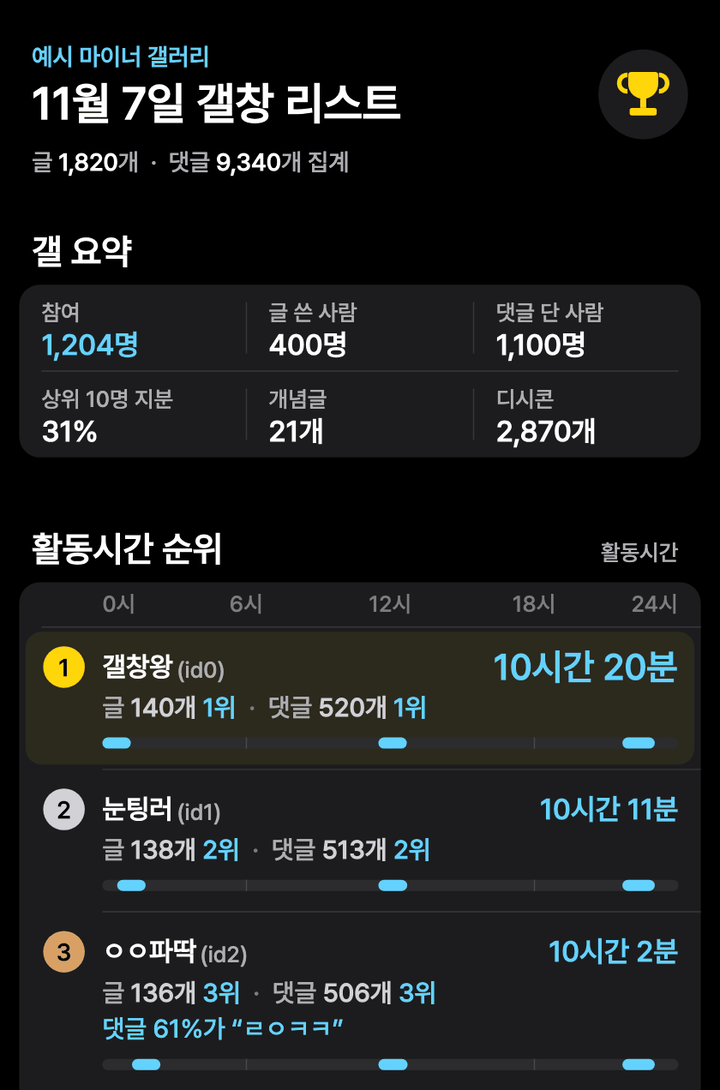
순위 기준은 열두 가지예요. 결과에서 원하는 것만 골라요.
| 순위 | 기준 |
|---|---|
| 활동시간 | 갤러리에서 활동한 시간이 긴 순서 |
| 글 | 글을 많이 쓴 순서 |
| 댓글 | 댓글을 많이 쓴 순서 |
| 개념글 | 개념글이 많이 간 순서 (실시간 베스트로 간 글도 개념글로 세요) |
| 무플 글 | 댓글이 하나도 안 달린 글이 많은 순서 |
| 평균 조회수 | 글 하나의 평균 조회수가 높은 순서 (개념글은 빼고, 그런 글 3개 이상) |
| 총 받은 댓글 | 내 글에 남이 단 댓글이 많은 순서 (개념글과 내가 단 댓글은 빼고 세요) |
| 글 1개당 받은 댓글 | 내 글 하나에 달린 평균 댓글이 많은 순서 (개념글은 빼고, 그런 글 3개 이상) |
| 받은 댓글에 답한 비율 | 내 글에 달린 남의 댓글에 답글을 많이 단 순서 (내 글에 남이 단 댓글 10개 이상) |
| 글댓비 | 글 1개에 댓글을 많이 쓰는 순서, 1 : N (글 3개 이상) |
| 글자 댓글 | 디시콘을 뺀 댓글이 많은 순서 |
| 디시콘 댓글 | 디시콘 댓글을 많이 단 순서 |
순위와 함께 갤 전체 묶음도 넣을 수 있어요.
| 묶음 | 내용 |
|---|---|
| 갤 요약 | 참여한 사람 수, 글 쓴 사람·댓글 단 사람 수, 상위 10명 지분, 개념글 수, 삭제된 글 수와 비율(기간 첫 글~마지막 글 번호 사이의 빈 번호, 댓글을 건너뛰어도 나와요) |
| 부문별 1위 | 념글왕(개념글)·무플왕(무플 글)·조회수왕(평균 조회수)·댓글자석(총 받은 댓글)·효율왕(글 1개당 받은 댓글)·소통왕(받은 댓글에 답한 비율)·댓글전문가(글댓비)·글자댓글왕(글자 댓글)·디시콘왕(디시콘 댓글) |
| 인기글 | 조회수 순위와 댓글 순위의 평균이 높은 글 6개를 개념글 포함과 개념글 제외로 각각 |
| 키워드 | 그 기간 글 제목에 많이 나온 말을 구름 그림과 키워드 순위(1~10위)로 |
- 이미지·텍스트 모두 갤 요약 → 순위 → 부문별 1위 → 인기글 → 키워드 순서로 들어가요. 먼저 찾는 순위가 빨리 보이게 갤 요약은 낮게 한 줄 세 칸으로 넣어요.
- 맨 위 글·댓글 수는 갤 크기를 보여 주려고 ㅇㅇ 같은 기본 닉 유동까지 갤 전체로 세요. 순위와 갤 요약(삭제된 글 빼고)은 기본 닉 유동을 빼고 세요.
- 이미지 맨 위 오른쪽에는 그 갤러리의 대문 그림이 들어가요(대문이 없는 갤은 트로피). 텍스트에는 없어요.
- 보이는 값이 같으면 같은 순위예요. 같은 순위 안에서는 그 값의 바탕이 된 개수가 많은 사람이 앞에 와요(예: 글 1개당 받은 댓글이 같으면 받은 댓글이 많은 사람).
- 이미지에는 사람마다 아래에 한 줄로 시간·글·댓글 중 나머지 값과 그 부문 순위가 붙어요. 글 1개당 받은 댓글·글댓비·받은 댓글에 답한 비율 같은 다른 값은 각자 순위 기준으로 골라 보면 돼요.
-
키워드는 띄어쓰기로 나누고 끝의 조사(은·는·을·를 등)만 떼어서 세요. 그래서 “갤창이”와 “갤창”처럼 따로 세는 말이 있어요. 기본 닉(ㅇㅇ) 유동 글도 인기글·키워드에는 들어가요.
- 고닉·반고닉은 닉네임 옆에 아이디가, 유동은 IP 앞자리가 붙어요.
- 하루짜리 이미지의 활동시간에는 하루 중 언제 활동했는지 보여 주는 타임라인이 들어가요. 다른 순위에는 넣지 않아요.
- 하루짜리 이미지에는 그날 댓글이 10개 넘는 사람 중 같은 말을 절반 이상 반복했으면 댓글 61%가 “ㄹㅇㅋㅋ”처럼, 디시콘을 절반 이상 썼으면 댓글 72%가 디시콘처럼 붙어요.
- 보이는 값이 같은 사람은 같은 순위 번호를 받아요(1, 1, 3위…). 카드 아래 줄의 “글 N위·댓글 N위”도, 하루 평균으로 볼 때는 반올림해 보이는 값으로 세요. 이미지·텍스트 모두 같아요.
- 부문별 1위가 공동이면 두 명은 “A·B”, 셋 이상은 “A 외 N명”으로 적어요.
- 키워드 구름에는 키워드 순위 1~10위 말이 모두 들어가고, 1위가 가장 크게 보여요.
사용법
1. 갤창랭킹 화면 열기
로그인한 뒤 아래 탭 더보기 → 갤창랭킹을 눌러요.
2. 갤러리 넣기
갤러리 주소 또는 ID 칸에 갤러리를 넣어요. 이런 것들이 다 돼요.
- PC 주소:
https://gall.dcinside.com/board/lists/?id=갤러리ID - 마이너·미니 갤러리 주소
- 모바일 주소:
https://m.dcinside.com/board/갤러리ID - 갤러리 ID만
3. 기간 고르기
하루 · 주 · 달 중에서 골라요.
| 단위 | 세는 범위 | 처음 고른 값 |
|---|---|---|
| 하루 | 그날 0시~24시 | 어제 |
| 주 | 월요일~일요일 | 지난주 |
| 달 | 1일~말일 | 지난달 |
- ◀ ▶ 화살표로 한 칸씩 옮겨요.
- 하루는 달력에서 날짜 고르기로 날짜를 바로 고를 수 있어요.
- 오늘이나 이번 주·이번 달을 고르면 지금까지의 활동만 세요.
💡 팁 기간이 길수록 오래 걸려요. 처음엔 하루로 가볍게 만들어 보세요.
4. 만들기
갤창랭킹 만들기를 눌러요. 화면에 3단계 진행 상황이 보여요.
- 갤러리를 확인하고 있어요
- 글을 모으고 있어요
- 댓글을 모으고 있어요
- 글·댓글을 모을 때는 그 단계가 끝날 때까지 남은 시간(예: 이 단계 약 3분 남았어요)이 보여요. 처음 몇 초는 계산 중으로 나오고, 글이 몰린 시간대에 따라 조금씩 바뀔 수 있어요.
- 댓글은 글보다 훨씬 오래 걸릴 수 있어요. 기다리기 어려우면 댓글을 모으는 중에 댓글 건너뛰고 글로만 만들기를 눌러요. 한 번 더 묻는 창에서 건너뛰기를 누르면 그때까지 모은 댓글은 버리고 글 목록으로만 만들어요. 결과에는 댓글 수와 활동시간·댓글·디시콘·글자 댓글·글댓비·받은 댓글에 답한 비율, 타임라인이 나오지 않아요(댓글 없이는 정확히 알 수 없어서 빼요). 총 받은 댓글·무플 글·글 1개당 받은 댓글·평균 조회수·개념글·인기글·키워드는 글 목록만으로 세서 그대로 나와요. 다만 받은 댓글은 목록의 댓글 수라 내가 내 글에 단 댓글도 들어가요.
- Android: 다른 화면으로 가거나 앱을 내려도 계속 만들어요. 알림에 진행 상황과 남은 시간이 보이고, 다 만들어지면 갤창랭킹이 완성됐어요 알림이 떠요(갤창랭킹 화면을 보고 있으면 결과가 바로 보여서 알림은 안 떠요). 알림을 누르면 갤창랭킹 화면으로 바로 가요.
- PC: 다른 화면으로 가도 계속 만들어요. 다른 탭이나 다른 창을 보고 있으면 다 만들어졌을 때(또는 만들지 못했을 때) 알림으로 알려 줘요. 앱을 닫으면 멈춰요.
- 그만두려면 만들기 취소를 누르고, 한 번 더 묻는 창에서 다시 만들기 취소를 눌러요. 지금까지 모은 건 사라지고, 다시 만들면 처음부터 모아요.
5. 결과 보고 공유하기
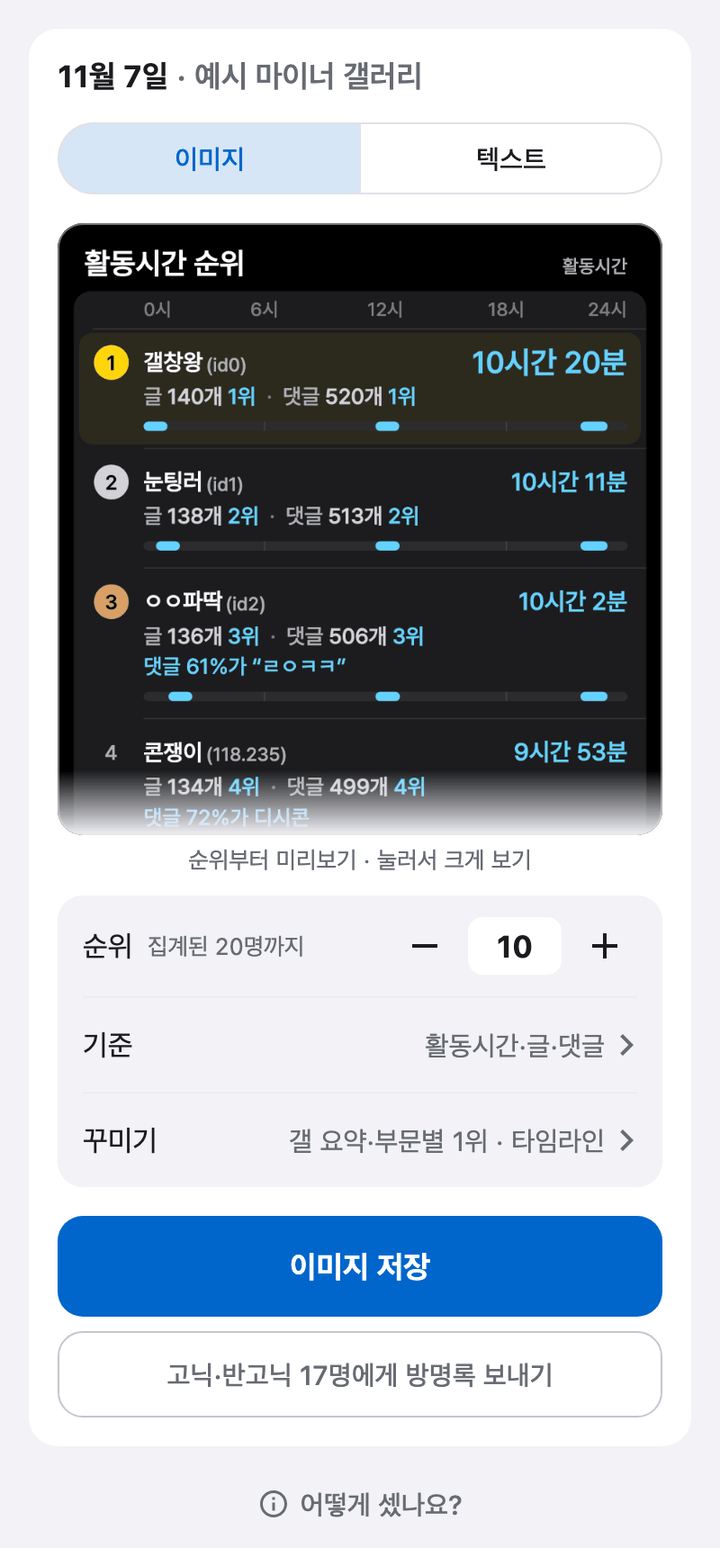
결과가 나오면 맨 위에 미리보기, 그 아래 옵션 몇 줄, 맨 아래 이미지 저장(텍스트면 텍스트 복사) 버튼이 보여요. 기본값 그대로면 바로 저장하면 돼요. 처음에는 하루·주·달 모두 이미지로 보여요. 옵션을 바꾸고 완료를 누르면 미리보기에서 볼 수 있어요.
- 미리보기는 앞부분만 보여요(미리보기 위에서 밀면 화면 전체가 내려가요). 누르면 크게 볼 수 있어요. 텍스트도 누르면 전체를 볼 수 있어요. 크게 보기에서는 훨씬 길게(아주 긴 이미지는 앞쪽 상당 부분까지) 내려 볼 수 있어서 1~3위와 내 닉을 확인할 수 있어요. 크게 보기 아래의 이미지 저장(텍스트면 텍스트 복사)으로 바로 저장할 수도 있어요. 저장하거나 복사하면 전체가 들어가요.
| 옵션 | 설명 |
|---|---|
| 순위 | 몇 위까지 보일지 정해요. 기본 10위, −/+로 5·10·20·30·50·100위 단계로 바꾸거나(100위 위로는 100위씩) 숫자를 직접 써요. 집계된 사람 수까지만 늘릴 수 있어요. |
| 기준 | 누르면 아래에서 목록이 올라와요. 위 열두 가지 중 여러 개를 고르면 목록 순서대로 이어 붙어요. 하루는 활동시간·글·댓글, 주·달은 글·댓글이 기본이에요. 댓글을 건너뛰었으면 댓글이 필요한 기준은 흐리게 보이고 이유가 적혀 있어요. |
| 값 보기 (주·달만) | 기간 합계와 하루 평균 중 골라요. |
| 꾸미기 | 누르면 아래에서 목록이 올라와요. 함께 넣기(순위 앞: 갤 대문·갤 요약 / 순위 뒤: 부문별 1위·인기글·키워드), 타임라인(하루 이미지에서 활동시간을 골랐을 때만, 댓글을 건너뛴 결과에는 없음)을 정해요. 함께 넣기는 처음에 갤 대문·갤 요약·부문별 1위만 켜져 있어요. |
-
고른 순위 수·기준·함께 넣기·타임라인·값 보기는 저장돼서 새로 만들거나 앱을 껐다 켜도 그대로예요. 기준은 하루와 주·달을 따로 기억해요.
- 이미지 저장: 고른 기준을 위에서 아래로 이어 붙여 한 장으로 저장해요. 디시의 자동 축소에 걸리지 않게 가로 840px로 저장해요. 세로가 약 49,000px을 넘으면 디시에 올라가지 않아서 이미지 N장 저장으로 나눠 저장해요. 미리보기는 앞부분만 보여 줘요.
- Android: 사진 앱의 DCCleaner 앨범 (Android 9 이하는 저장 후 알려 주는 앱 전용 폴더)
- PC: 다운로드 폴더 안 DCCleaner 갤창랭킹 폴더
- 텍스트 복사: 순위를 글로 복사해요. 갤러리에 바로 붙여 넣기 좋아요.
- 저장하고 갤로 가기(텍스트면 복사하고 갤로 가기): 이미지면 저장하고 텍스트면 복사한 뒤, 그 갤에 글을 쓰러 바로 가요. Android는 디시 앱이 있으면 디시 앱에서 그 갤을 열고(글쓰기를 눌러 저장한 이미지를 첨부하거나 붙여 넣어요), 없으면 모바일 글쓰기 페이지를 열어요. PC는 저장 폴더와 브라우저 글쓰기 페이지를 함께 열어요. 방금 같은 모양으로 저장했다면 다시 저장하지 않아요.
결과 아래 어떻게 셌나요?를 누르면 이 결과를 셀 때 뺀 것(기본 닉 유동, 개념글, 내가 단 댓글, 삭제된 글 등)을 볼 수 있어요.
다른 갤러리를 보려면 다른 갤러리·기간으로 새로 만들기를 눌러요. 지금 결과는 사라지기 때문에 한 번 더 물어요. 새로 만들 때 갤러리 주소 칸은 비워지고 기간은 그대로예요. 필요하면 먼저 이미지로 저장하거나 텍스트를 복사해 두세요.
집계된 사람들에게 방명록 보내기
결과의 방명록 받는 사람에 넣기 (N명)를 누르면 방명록 화면으로 가고, 받는 사람에 식별코드가 채워져요. 메시지를 쓰고 N명에게 보내기는 직접 눌러요.
- 순위 수와 상관없이 그 기간에 집계된 고닉·반고닉 모두가 들어가요. 유동(IP)은 방명록을 받을 수 없어 빠져요.
- 닉네임을 바꿔 두 번 잡힌 사람도 한 번만 들어가요.
- 방명록을 보내는 중에는 이 버튼이 꺼지고 방명록을 보내는 중이에요라고 보여요. 다 보낸 뒤 눌러 주세요.
알아 두면 좋아요
- 랭킹을 만들 때 내 계정으로 글을 쓰거나 지우지 않아요. 공개된 글 목록과 댓글만 읽어요.
- 기본 닉(ㅇㅇ) 유동은 순위에서 빠져요. 그 기간 글과 댓글을 모두 ㅇㅇ 유동이 썼으면 순위가 비어 있어요.
- 결과는 화면이나 탭을 옮겨도 남아 있어요. 로그아웃하거나 앱을 완전히 종료하면 지워져요.
디시클리너는 디시인사이드의 공식 프로그램이 아니에요. 만든 순위는 공개된 글을 센 참고용 자료예요.
자주 묻는 질문
디시 갤창랭킹 사이트가 따로 있나요?
아니요. 웹사이트는 없고, 디시클리너 앱의 더보기 → 갤창랭킹에서 갤러리 주소만 넣으면 바로 만들어요. Android, Windows, macOS 앱에서 쓸 수 있어요.
마이너 갤러리나 미니 갤러리도 되나요?
네. 정식 갤러리, 마이너 갤러리, 미니 갤러리 모두 돼요. 주소를 넣으면 어떤 갤러리인지 앱이 알아서 찾아요.
갤창랭킹 모바일에서도 되나요?
네. Android 앱에서 만들 수 있고, 만드는 동안 다른 화면으로 가거나 앱을 내려도 계속 만들어요. 다 만들어지면 알림이 뜨고, 알림을 누르면 결과로 바로 가요.
ㅇㅇ 유동은 왜 순위에 없나요?
기본 닉(ㅇㅇ)이나 그 갤러리의 기본 닉을 쓴 유동은 한 사람으로 구분할 수 없어서 빼요. 닉을 직접 정한 유동은 IP 앞자리로 구분해서 넣어요.
글 1개당 받은 댓글·글댓비는 뭔가요?
글 1개당 받은 댓글은 개념글이 아닌 내 글 하나에 달린 평균 댓글(개념글은 개념글 탭에 걸려 댓글·조회수가 몰려서 총 받은 댓글·평균 조회수와 함께 빼요. 내 글에 내가 단 댓글도 받은 댓글에 넣지 않아요), 글댓비는 글 1개에 댓글을 몇 개 쓰는지(1 : 내가 쓴 댓글 수 ÷ 내가 쓴 글 수)예요. 받은 댓글에 답한 비율은 내 글에 남이 단 댓글 수 대비 내가 거기 단 답글 수예요(한 댓글에 두 번 답하면 두 번 세요). 받은 댓글과 답한 비율은 기간 안에 쓴 글에 날짜가 지나서 달린 댓글도 세요(밤늦게 쓴 글이 손해 보지 않게). 글 1개당 받은 댓글·평균 조회수·글댓비는 글을 3개 이상 쓴 사람만, 받은 댓글에 답한 비율은 내 글에 남이 단 댓글이 10개 이상인 사람만 세요.
활동시간은 어떻게 계산하나요?
글이나 댓글을 쓴 시각을 이어 붙여 계산해요. 5분 안에 이어서 쓰면 계속 활동한 것으로 봐요.
갤창랭킹이 오류로 안 만들어져요
주소나 ID가 맞는지 먼저 확인해 주세요. 디시인사이드가 잠시 응답하지 않을 때도 있어요. 잠시 뒤 같은 조건으로 다시 시도를 눌러 주세요.
랭킹에 나온 사람들에게 방명록을 보낼 수 있나요?
네. 결과의 방명록 받는 사람에 넣기 (N명)를 누르면 고닉·반고닉 식별코드가 방명록 받는 사람에 채워져요. 메시지를 쓰고 보내기는 직접 눌러요.
한 달짜리는 오래 걸리나요?
네. 기간이 길고 갤러리가 클수록 모을 글과 댓글이 많아서 오래 걸려요. 만드는 동안 지금 단계의 남은 시간이 보여요. 댓글이 너무 오래 걸리면 댓글 건너뛰고 글로만 만들기를 눌러 글로만 순위를 만들 수 있어요. 처음이라면 하루로 먼저 만들어 보세요.
다른 기능도 써 보세요
- 디시 반고닉 글 검색: 식별코드·유동 IP로 한 사람의 글을 모아 봐요
- 디시 방명록 한 번에 보내기
- 디시 댓글 자동삭제: 내 글의 광고 댓글을 알아서 지워요
- 디시클리너 기능 전체 보기