디시클리너
디시클리너 사용법·도움말
자주 묻는 질문을 모았어요. 궁금한 항목을 눌러 바로 확인하세요.
시작하기
어디서 다운로드하나요?
최신 버전 받기에서 기기에 맞는 파일을 받으세요.
- Android: APK 파일
- Windows: MSI 파일
- macOS: ZIP 파일 (Apple 실리콘 Mac만 지원해요)
- iPhone: 앱은 없지만 초고속 삭제로 서버가 대신 지워 드려요.
설치가 안 되거나 실행이 막혀요
- Android: 설치할 때 ‘출처를 알 수 없는 앱’ 설치를 허용해 달라는 창이 뜨면 허용한 뒤 APK를 다시 열어 주세요. (메뉴 이름은 휴대폰마다 조금 달라요)
- macOS: 처음 열 때 막히면 앱을 우클릭하고 열기를 눌러 주세요.
- Windows: ‘Windows의 PC 보호’ 창이 뜨면 추가 정보 → 실행을 눌러 주세요.
새 버전은 어떻게 받나요?
새 버전이 나오면 앱 위쪽에 새 버전 안내가 떠요. 업데이트를 누르면 PC는 앱이 직접 받아서 설치해요. Android는 브라우저가 새 버전을 받고, 다 받으면 다운로드 알림을 눌러 설치해요. 삭제나 방명록 작업이 도는 중에는 끝난 뒤에 업데이트할 수 있어요.
- Windows·macOS: 설치가 끝나면 앱이 다시 켜져요. Mac에서 앱을 응용 프로그램 폴더가 아닌 곳에서 실행 중이면 새 버전을 Finder에 보여 드리니, 응용 프로그램 폴더로 옮겨 주세요.
- Android: 처음 한 번은 디시클리너에 ‘이 출처 허용’을 켜고 설치를 눌러 주세요. 그다음부터는 누르지 않아도 바로 설치돼요. 설치가 끝나면 앱이 닫히니 알림을 눌러 다시 열어 주세요.
- 갤럭시에서 자동 차단이 켜져 있으면 설치가 막혀요. 설정 → 보안 및 개인정보 보호 → 자동 차단에서 끈 뒤 다시 해 주세요.
- 앱 안에서 안 되면 최신 버전 받기에서 직접 받아 설치하면 돼요.
디시클리너가 처음이라면 소개 페이지를 먼저 확인하세요.
로그인
로그인이 안 돼요
- 아이디와 비밀번호가 맞는지 확인하세요.
- 디시인사이드 2단계 인증이 켜져 있으면 로그인이 실패할 수 있어요. 2단계 인증을 끄고 다시 시도하세요.
로그인 정보는 어디로 가나요?
- 로그인할 때 아이디와 비밀번호는 디시인사이드로만 보내요.
- ‘로그인 정보 저장’을 켜면 기기의 보안 저장소에만 저장해요.
- 초고속 삭제를 쓸 때만 별도로 동의를 받고, 암호화(AES-256)해서 서버로 보내요. 작업이 끝나면 완료·실패·취소와 관계없이 바로 폐기해요.
자세한 내용은 앱의 더보기 > 개인정보처리방침에서 확인하세요.
삭제와 캡챠
삭제 속도는 어느 정도인가요?
직접 삭제는 시간당 약 1,800개를 지워요(일부 조건을 켜면 약 900개). 약 200개를 지울 때마다 캡챠가 한 번 나와요.
더 빠르게 지우고 싶다면 초고속 삭제를 이용하세요.
게시글과 댓글을 한 번에 지울 수 있나요?
네. 클리너 탭의 게시글과 댓글을 둘 다 체크하면 함께 지워요.
- 각 줄의 설정에서 갤러리와 조건을 따로 정해요. 갤러리 목록에는 마이너·미니 갤러리 표시가 붙어요(처음에는 갤러리마다 하나씩 확인해서, 선택 창의 갤러리 수 옆과 목록 위 막대로 진행이 보여요).
- 정한 조건은 앱을 다시 켜도 남아요. 처음으로 돌리려면 설정의 조건 오른쪽 초기화를 눌러 주세요. 고른 갤러리와 삭제 제한 말머리 글도 삭제하기는 남지 않아요.
- 추천·댓글·조회 수나 내 글에 단 댓글만 조건으로 남긴 글은 기기에 기억해 두고, 다음에 같은 조건으로 지울 때 다시 열어 보지 않아 더 빨라요. 그사이 댓글이 줄어 기준 아래가 된 글도 계속 남기니, 다시 확인하려면 초기화를 눌러 주세요.
- 초고속 삭제는 서버에서 한 번에 지워요.
- 일반 삭제는 한쪽을 다 지운 뒤 이어서 다른 쪽을 지워요. 순서 바꾸기로 무엇을 먼저 지울지 정해요.
조건은 어떻게 정하나요?
각 줄의 설정에서 조건 추가를 눌러 정해요. 조건이 없으면 고른 갤러리의 글·댓글을 모두 지워요.
- 작성일: 지난 글만(쓴 지 N일 지난 것)과 최근에 쓴 글만(최근 N일 안에 쓴 것) 중에서 골라요. 7일·30일·1년 버튼으로 바로 넣을 수 있어요.
- 정규식: 200자까지 쓸 수 있어요. RE2 문법이라 일부 고급 문법(전후방 탐색
(?=…)·(?!…), 역참조\1)은 쓸 수 없고, 반복을 너무 많이 겹친 식도 막혀요.광고|·a*처럼 아무 글자 없이도 맞는 식은 모든 글에 걸려서 쓸 수 없어요..*로 끝나면.+로 바꿔 주세요. 틀린 식은 적용할 때 바로 알려 줘요. 직접 삭제와 초고속 삭제가 같은 규칙으로 골라요. - 정규식 위에서 맞는 글만과 맞지 않는 글만 중에서 골라요. “‘공지’가 들어가지 않은 글만 지우기”라면
공지를 넣고 맞지 않는 글만을 고르면 돼요. 내용을 확인하지 못한 글·댓글은 어느 쪽이든 지우지 않아요. 180자가 넘는 긴 댓글은 목록에 앞부분만 보일 수 있어서 맞지 않는 댓글만에서는 남겨요. - 정규식을 쓰기 어려우면 정규식이 어렵다면 AI에게 물어보기를 눌러 주세요. AI 채팅에 붙여 넣을 예시 글이 나와요. 복사하기를 누른 뒤 마지막 줄 괄호 안을 원하는 조건으로 바꿔 보내면 돼요. 앱은 이 글을 어디에도 보내지 않아요.
- 시작 창에 입력한 정규식과 작성일 조건이 문장으로 보여요(글과 댓글을 함께 지울 때는 단계마다). 시작하기 전에 꼭 확인해 주세요.
- 최근 N일은 오늘을 포함해 N일이에요. 최근 1일은 오늘 쓴 것만, 어제 것까지 지우려면 2를 넣어 주세요.
삭제 중에 다른 앱을 써도 되나요?
Android에서는 화면을 끄거나 다른 앱을 써도 백그라운드에서 계속 삭제해요.
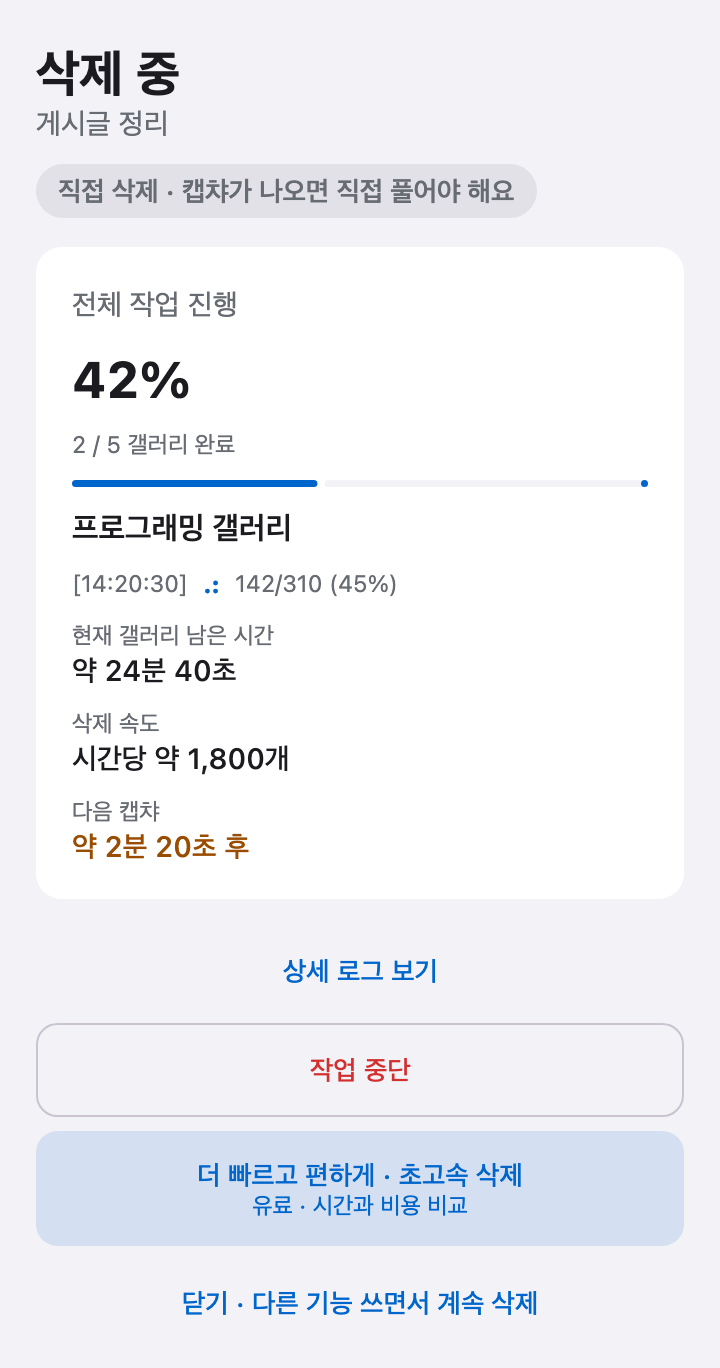
삭제가 중간에 멈췄어요
앱 종료·네트워크 오류·캡챠로 멈춘 작업은 저장돼요. 앱을 다시 열면 이어할 작업에서 이어서 진행할 수 있어요. 직접 그만두기한 작업은 이어할 수 없어요.
일부 글이 삭제되지 않았어요
직접 삭제가 끝나면 결과가 세 숫자로 나와요.
- 지움: 지운 글·댓글이에요. 이미 지워져 있던 것도 여기에 들어가요.
- 조건으로 남김: 설정한 조건(작성일·정규식·추천·댓글·조회수, 내 글에 단 댓글만, 디시콘만)에 맞지 않거나, 아래 삭제 제한 말머리 글이라 남긴 거예요.
- 못 지움: 네트워크 오류·디시 거절·캡챠로 지우지 못한 거예요. 못 지운 N개 다시 시도를 누르면 그것만 다시 지워요.
‘질문’ 같은 삭제 제한 말머리 글은 지우면 그 갤러리에서 차단되므로 바로 지우지 않아요. 작업 중에 갤러리마다 지울지 물어보고, 답하기 전까지 다른 글은 계속 지워요. 삭제를 고르면 건너뛴 글도 지우고, 건너뛰기를 고르면 남겨 둬요.
묻지 않고 모두 지우려면 게시글 설정에서 삭제 제한 말머리 글도 삭제하기를 켜 주세요.
캡챠를 직접 해결하려면 어떻게 하나요?
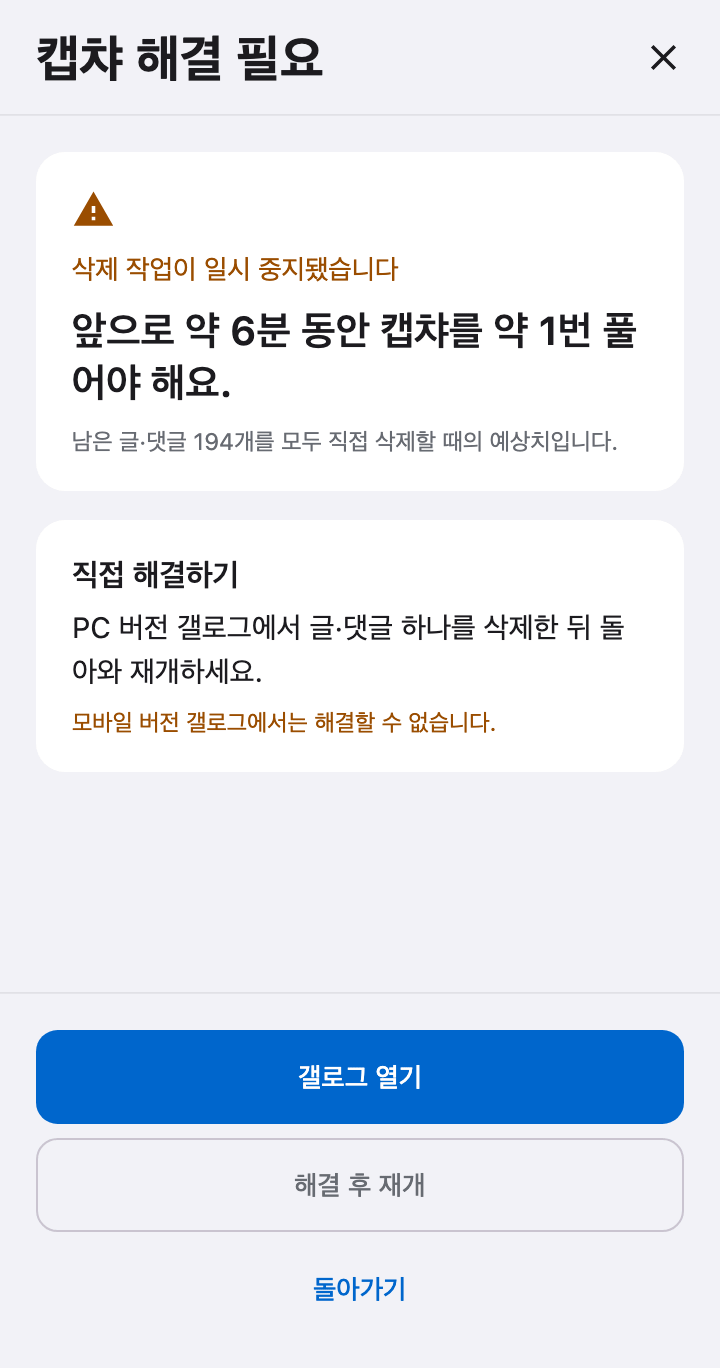
- 캡챠 창에서 직접 해결하기를 고르고 갤로그 열기를 누르세요.
- 브라우저에서 PC 버전으로 갤로그를 열고, 글이나 댓글 하나를 직접 삭제하세요.
- 앱으로 돌아와 해결 후 재개를 누르세요.
참고 모바일 버전 갤로그에서는 캡챠를 해결할 수 없어요. 꼭 PC 버전으로 열어 주세요.
캡챠를 자동으로 해결하고 싶어요
2Captcha 서비스를 연결하면 캡챠를 자동으로 해결해요. 삭제하는 동안 앱을 지켜보지 않아도 돼요.
- 2Captcha에 가입하세요.
- API 키를 복사하세요.
- 앱의 2Captcha 설정에 키를 입력하세요.
- 키 확인을 누르세요.
| 항목 | 내용 |
|---|---|
| 결제 | 2Captcha에 별도로 내요 |
| 최소 충전 | 약 4,500원 |
| 사용 빈도 | 약 200개 삭제마다 1회 |
| 1회 비용 | 약 3~4원 |
삭제 중에 2Captcha 키를 넣어도 되나요?
네. 직접 삭제하는 중에 키를 등록해도 다시 시작할 필요 없이 바로 적용돼요. 캡챠 창이 떠 있을 때 등록하면 그 캡챠부터 자동으로 풀어요.
진행 화면에서 지금 어떤 방식으로 지우는지 볼 수 있어요.
| 진행 화면 표시 | 뜻 |
|---|---|
| 직접 삭제 · 캡챠가 나오면 직접 풀어야 해요 | 2Captcha 키가 없어요 |
| 직접 삭제 · 캡챠는 2Captcha가 자동으로 풀어요 | 2Captcha가 캡챠를 풀어요 |
초고속 삭제와 충전
초고속 삭제는 무엇인가요?
서버가 대신 삭제해 주는 기능이에요. 충전은 아래 탭의 충전에서 해요.
- 캡챠가 나오지 않아요.
- 앱을 꺼도 계속 삭제해요.
- 기기 배터리를 쓰지 않아요.
- 직접 삭제(시간당 약 1,800개)보다 빨라요.
iPhone이나 앱 없이도 쓸 수 있나요?
네. 카카오톡 오픈채팅으로 신청하면 서버가 대신 지워 드려요.
- 카카오톡 익명 오픈채팅에서 삭제할 글·댓글 수를 알려 주세요.
- 견적 금액을 카카오톡 송금으로 먼저 결제해요.
- 작업용 아이디·비밀번호를 전달하면 삭제가 시작돼요.
개인 데이터는 열람하거나 수집하지 않고, 언제든 중단할 수 있어요. 작업이 끝나면 비밀번호를 바꾸는 걸 권장해요.
가격은 얼마인가요?
개수 구간별로 할인돼요. 정확한 금액은 앱의 충전 탭에서 확인하세요.
최소 결제 금액보다 적게 고르면, 최소 금액에 맞춰 개수를 더 드려요.
어떻게 충전하나요?
- 충전 탭에서 개수를 입력하세요.
- 충전하기를 누르세요. 결제 금액이 확정되고 신청서가 자동으로 복사돼요.
- 카카오톡 오픈채팅에 신청서를 붙여넣어 보내세요. 붙여넣기가 안 되면 화면의 신청 코드(예: K7Q3)만 보내도 돼요.
- 신청서가 확인되면 앱 화면이 송금 단계로 바뀌어요. 오픈채팅방 왼쪽 아래 + 버튼을 누르고 송금에서 보내세요.
- 송금이 확인되면 바로 충전돼요.
송금하기 전에는 결제되지 않아요. 신청은 24시간 동안 유효해요.
충전한 개수는 어떻게 쓰이나요?
- 1개를 삭제할 때마다 1개를 써요.
- 남은 개수는 다음에도, 다른 계정에서도 쓸 수 있어요.
- 작업을 중단하면 쓰지 않은 개수는 돌아와요.
- 잔고가 모자라면 충전된 만큼만 삭제하고 멈춰요.
직접 삭제 중에 충전하면 바로 바꿀 수 있나요?
네. 직접 삭제하는 중에 충전이 확인되면 초고속 삭제로 바꿀까요? 창이 떠요. 남은 대상과 삭제 가능 개수가 함께 보여요.
- 초고속으로 바꾸기: 지금 하던 직접 삭제를 끝내고 삭제 시작 창을 초고속 삭제로 열어요. 그 창에서 확인하고 시작하면 돼요. 이미 지운 글·댓글은 다시 지우지 않아요.
- 직접 삭제 계속: 바꾸지 않고 그대로 직접 삭제해요.
알아 두세요.
- 바꾸면 직접 삭제의 이어하기 기록도 지워요. 시작 창을 닫으면 직접 삭제로 이어서 할 수 없으니, 클리너에서 새로 시작해 주세요.
- 최근 글부터 삭제처럼 초고속 삭제를 쓸 수 없는 조건이면 시작 창이 알려 줘요. 옵션을 바꾼 뒤 시작해 주세요.
- 초고속 삭제를 처음 쓰면 이용 동의를 한 번 받아요.
- 충전한 개수를 다 쓰면 서버 작업이 멈춰요. 남은 대상은 더 충전하거나 직접 삭제로 지울 수 있어요.
초고속 삭제를 시작할 수 없어요
아래 경우에는 초고속 삭제를 쓸 수 없어요.
- 최근 글·댓글부터 삭제하도록 설정한 경우
- 이 계정으로 진행 중인 초고속 삭제 작업이 있는 경우 (끝난 뒤 시작할 수 있어요)
- 동시에 5개 계정이 초고속 삭제 중이거나, 1분에 3번 넘게 시작한 경우 (잠시 뒤 다시 시작해 주세요)
충전했는데 반영이 안 돼요
송금을 확인한 뒤 운영자가 처리해서 시간이 걸릴 수 있어요.
- 충전 탭의 충전 진행 중 카드에서 이어서 하기를 누르면 지금 단계를 다시 볼 수 있어요.
- 오래 걸리면 카카오톡 오픈채팅으로 문의하세요.
방명록 전송
방명록은 더보기 → 방명록에 있어요. 받는 사람 칸에 닉네임이 아니라 식별코드를 한 줄에 하나씩 넣고, 메시지를 쓴 뒤 보내면 돼요.
- 갤창랭킹으로 식별코드 뽑기를 누르면 갤창랭킹 결과에 잡힌 고닉·반고닉 식별코드를 받는 사람에 채울 수 있어요.
- 식별코드만 줄마다 적힌 텍스트 페이지(예: Gist Raw)의
https://주소를 넣으면 명단을 불러와 합쳐요. 식별코드와 주소는 섞어 쓸 수 없어요. - 1,000명이 넘으면 입력칸 대신 개수와 앞 몇 명만 보여 줘요. 수만 명도 넣을 수 있어요.
- 한 사람에게 한 번씩 보내고, 실패해도 다시 시도하지 않아요.
- Android에서는 이 계정으로 이미 보낸 사람을 자동으로 빼요. 다시 보내려면 보낸 기록 → 초기화를 눌러요.
식별코드 목록 구하는 법까지 자세한 내용은 디시 방명록 한 번에 보내기에서 확인하세요.
더보기 기능
아래 탭 더보기의 기능은 각 안내에서 자세히 확인하세요. 한눈에 보려면 기능 총정리를 봐 주세요.
- 댓글 자동 정리: 새로 쓴 내 글에 차단 단어가 들어간 댓글을 자동으로 지워요.
- 방명록: 여러 사람의 방명록에 같은 글을 한 번에 남겨요.
- 갤창랭킹: 갤러리 활동 순위를 만들어 이미지나 텍스트로 공유해요.
- 반고닉 글 찾기: 식별코드나 유동 IP로 한 사람이 갤러리에 쓴 글을 모아 봐요.
문의하기
- 충전·결제 문의: 충전 탭에서 안내하는 카카오톡 오픈채팅을 이용하세요.
- 오류 제보·기타 문의: GitHub Issues에 남겨 주세요.